miyane
あなたは「年賀状を印刷したいけれど、家のプリンターがない」「少ない枚数だけ印刷したい」と困っていませんか?結論、セブンイレブンのマルチコピー機なら年賀状を持ち込んで印刷できます。この記事を読むことで、セブンイレブンでの年賀状持ち込み印刷の料金や手順、注意点がわかるようになりますよ。ぜひ最後まで読んでください。
Contents
1.セブンイレブンで年賀状の持ち込み印刷は可能?基本情報を確認
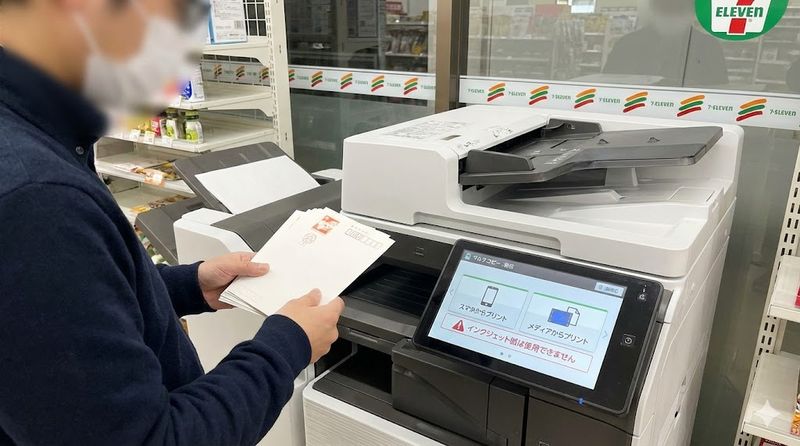
セブンイレブンのマルチコピー機で年賀状印刷ができる
セブンイレブンの店頭に設置されているマルチコピー機では、年賀状への印刷が可能です。
全国のセブンイレブン店舗で24時間いつでも利用できるため、早朝や深夜など自分の都合の良い時間に印刷作業ができます。
マルチコピー機は富士フイルムビジネスイノベーション製の高性能機器で、レーザー方式の印刷により高品質な仕上がりを実現しています。
家庭用インクジェットプリンターと比較しても、色の鮮やかさや文字のくっきり感が優れており、プロ並みの印刷品質が期待できますよ。
持ち込みはがきの印刷に対応している
セブンイレブンのマルチコピー機では、自分で購入した年賀はがきを持ち込んで印刷することができます。
コンビニ各社の中でも、持ち込みはがきに対応しているのはセブンイレブンとローソンのみです。
ファミリーマートのマルチコピー機ははがき印刷自体に非対応なので注意が必要です。
セブンイレブンで年賀はがきを購入してその場で印刷することもできますし、郵便局などで事前に購入した年賀はがきを持参することも可能です。
必要な枚数だけ印刷できるため、余分なはがきを無駄にすることなく経済的に年賀状を作成できます。
インクジェット用はがきは使用不可なので注意
セブンイレブンのマルチコピー機で印刷できるのは、普通紙の年賀はがきのみです。
インクジェット紙の年賀はがきは、表面に特殊なコーティングが施されているため、レーザー方式のマルチコピー機では故障の原因となります。
年賀はがきの表面(宛名面)の右下あたりを確認すると、インクジェット紙には「インクジェット紙」または「インクジェット用」と記載されています。
記載がないものが普通紙ですので、必ず普通紙の年賀はがきを選んでください。
また、写真用はがきや既に印刷済みのはがき(宛名面が印刷されているものなど)も、機械の故障原因となるため使用が禁止されています。
印刷方法は2種類から選べる
セブンイレブンのマルチコピー機での年賀状印刷には、大きく分けて2つの方法があります。
1つ目は「ネットプリント」と呼ばれる方法で、事前にスマホアプリやWebサイトから印刷データを登録し、予約番号を発行してから店頭で印刷する方式です。
2つ目は「はがきプリント」で、USBメモリやSDカードなどの記憶媒体にデータを保存して持ち込み、その場でマルチコピー機に接続して印刷する方式です。
どちらの方法でも持ち込みはがきに印刷できますが、ネットプリントの方が事前にデータを準備できるため、店頭での操作時間を短縮できるメリットがあります。
2.年賀状を持ち込み印刷する際の料金と必要なもの
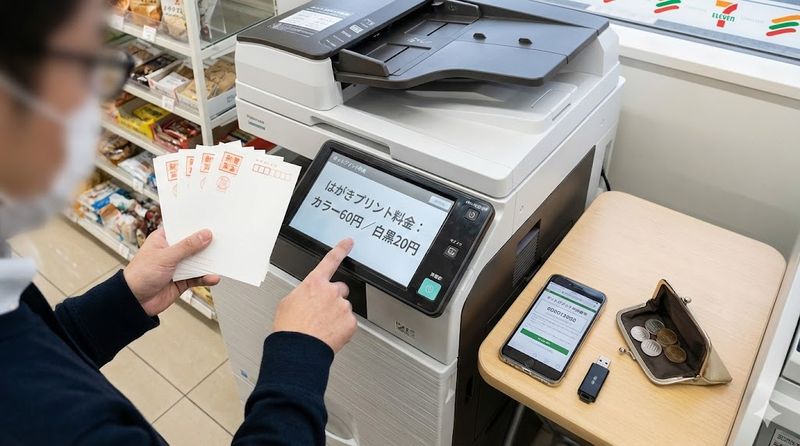
持ち込み印刷の料金はカラー60円・白黒20円
セブンイレブンのマルチコピー機で持ち込みはがきに印刷する場合、カラー印刷は1枚60円、白黒印刷は1枚20円です。
この料金は印刷代のみで、年賀はがき代は含まれていませんので、別途はがきを用意する必要があります。
年賀状アプリ(セブンイレブン年賀状アプリ、つむぐ年賀、はがきデザインキットなど)を利用する場合は、印刷料金が1枚80円となります。
支払い方法は現金または電子マネー「nanaco」で、現金の場合は硬貨のみ(500円、100円、50円、10円玉)に対応しており、紙幣は使用できません。
持ち込める年賀はがきの種類と条件
持ち込めるのは、日本郵便が発行するお年玉付き年賀はがき(普通紙)のみです。
定型サイズ(100mm × 148mm)の無地のはがきであることが条件で、インクジェット紙、写真用はがき、印刷済みはがきは使用できません。
年賀はがきは郵便局のほか、セブンイレブンの店頭でも販売されていますので、その場で購入してすぐに印刷することも可能です。
持ち込むはがきは、表面も裏面も無地の状態である必要があり、既に宛名や文字が印刷されているものは機械の故障原因となるため使用禁止です。
印刷前に準備しておくべきもの
ネットプリントを利用する場合は、スマホやパソコンで印刷データを作成し、予約番号を取得しておく必要があります。
はがきプリントを利用する場合は、年賀状のデザインデータを保存したUSBメモリまたはSDカードを準備してください。
対応しているファイル形式は、JPEG、PNG、PDFなどで、ほとんどの画像形式に対応しています。
また、普通紙の年賀はがきを必要枚数用意し、セブンイレブンの店舗まで持参してください。
印刷料金の支払いのため、硬貨またはnanacoカードも忘れずに持っていきましょう。
ネットプリントとはがきプリントの違い
ネットプリントは、事前にデータをアップロードする方式で、店頭での操作が簡単で時間短縮になります。
スマホアプリ「かんたんnetprint」や「netprint」、またはWebサイトからデータを登録すると、8桁の予約番号とQRコードが発行されます。
店頭では予約番号を入力するか、QRコードをマルチコピー機にかざすだけで印刷できるため、操作が非常にスムーズです。
はがきプリントは、USBメモリなどの記憶媒体を直接マルチコピー機に接続する方式で、事前準備が不要な点がメリットです。
ただし、店頭でデータの選択や印刷設定を行う必要があるため、ネットプリントよりも操作時間がやや長くなります。
3.セブンイレブンで年賀状を持ち込み印刷する手順
ステップ1:デザインデータを用意する方法
年賀状のデザインデータを作成する方法はいくつかあります。
最も簡単なのは、セブンイレブン公式の年賀状アプリを使用する方法で、1100種類以上のテンプレートから選んでスマホで編集できます。
郵便局の「はがきデザインキット」や、人気の「つむぐ年賀」「コンビニで年賀状」などのアプリも無料で利用できます。
パソコンで作成する場合は、WordやPowerPoint、画像編集ソフトなどでデザインを作り、はがきサイズ(100mm × 148mm)で保存してください。
自分で撮影した写真を使いたい場合は、アプリのフォトフレーム機能を利用すると、簡単におしゃれな年賀状が作成できますよ。
ステップ2:マルチコピー機でプリントを選択
セブンイレブンの店頭でマルチコピー機の前に立ったら、まずタッチパネルで「プリント」を選択します。
ネットプリントを利用する場合は「ネットプリント」を、USBなどの記憶媒体を持ち込んだ場合は「はがきプリント」を選択してください。
ネットプリントの場合は、予約番号を入力するか、QRコードリーダーにスマホをかざして読み取ります。
はがきプリントの場合は、USBメモリやSDカードをマルチコピー機の専用スロットに挿入し、印刷したいファイルを選択します。
画面の指示に従って進めば、初めての方でも迷わず操作できるように設計されています。
ステップ3:持ち込みはがきのセット方法
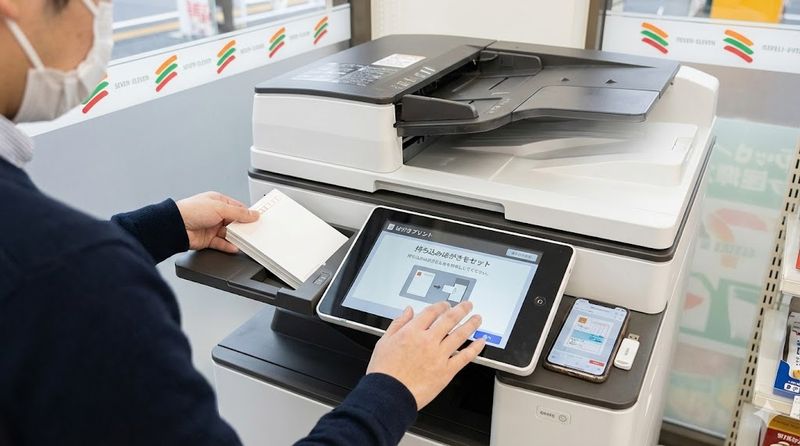
印刷データを選択すると、はがきの種類を選ぶ画面が表示されますので、必ず「持ち込みはがき」を選択してください。
すると、マルチコピー機の画面に持ち込みはがきのセット方法が詳しく表示されます。
マルチコピー機の上部にある「トレイ1」(一番上の段)を、中央の窪みに手をかけて手前に引き出してください。
トレイ内には備え付けの私製はがきがセットされていますので、これを一時置きスペース(右側のスペース)に移動させます。
空いたスペースに、持ち込んだ年賀はがきを印刷面を上にして、郵便番号の枠が手前側になるように正しい向きでセットしてください。
ステップ4:印刷設定と確認のポイント
はがきをセットしたら、印刷枚数を指定します。
カラーか白黒かを選択する画面が表示されますので、デザインに応じて適切な方を選んでください。
印刷プレビュー画面が表示されたら、デザインの配置や向きが正しいかを必ず確認しましょう。
特に初めて印刷する場合は、テスト印刷として1枚だけ試し刷りすることをおすすめします。
位置ずれや色味が気になる場合は、マルチコピー機の設定で「ちょっと小さめ」などの調整オプションを選択できます。
ステップ5:印刷実行と仕上がりチェック
すべての設定が完了したら、料金を投入して「プリント開始」ボタンを押してください。
マルチコピー機が自動的にはがきを給紙し、印刷が開始されます。
印刷が完了したら、すぐに仕上がりを確認してください。
色の濃淡、文字のくっきり感、印刷位置のずれがないかをチェックし、問題があれば設定を調整して再印刷します。
複数枚印刷する場合は、最初の1枚を確認してから残りを印刷すると、失敗による無駄を防げますよ。
4.年賀状持ち込み印刷でよくあるトラブルと対処法
はがきが詰まったときの対処法
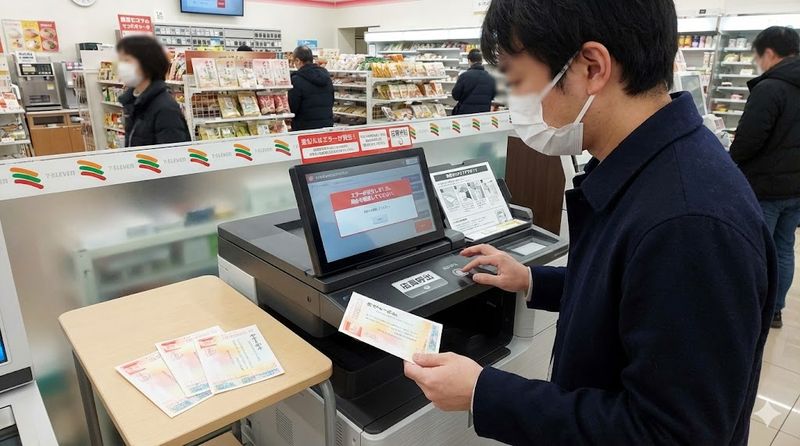
印刷中にはがきが詰まってしまった場合は、慌てずにマルチコピー機の画面表示を確認してください。
画面に詰まったはがきの取り出し方法が表示されますので、その指示に従って操作します。
無理に引っ張ると機械が故障する可能性があるため、必ず画面の指示通りに丁寧に取り出してください。
詰まりの原因として多いのは、はがきを複数枚重ねてセットしてしまったり、はがきが湿気を帯びていたりする場合です。
はがきは1枚ずつ丁寧にセットし、湿気の多い環境に保管していたはがきは使用前に乾燥させると詰まりを防げます。
印刷位置がずれる場合の調整方法
印刷位置がずれてデザインが中央からずれてしまう場合は、マルチコピー機の位置調整機能を使用します。
印刷設定の画面で「ちょっと小さめ」というオプションを選択すると、デザインがやや縮小されて余白が均等になります。
また、はがきをセットする際の向きが間違っていないか再確認してください。
年賀はがきは、印刷面(通信面)を上にして、郵便番号の枠が手前側になるようにセットするのが正しい向きです。
テスト印刷を1枚行い、位置を確認してから本番の印刷を開始すると安心です。
色が薄い・濃すぎるときの設定変更
印刷した年賀状の色が薄すぎたり濃すぎたりする場合は、残念ながらマルチコピー機では色濃度の細かい調整ができません。
セブンイレブンのマルチコピー機は、標準設定で最適な色合いになるように調整されています。
どうしても色味が気になる場合は、元のデザインデータの色を調整してから再度印刷することをおすすめします。
画像編集アプリで明度や彩度を調整し、データを作り直してから印刷すると、希望の色合いに近づけることができます。
また、レーザー印刷はインクジェットと色の出方が異なるため、画面で見た色と実際の印刷色に違いが出ることを理解しておくと良いでしょう。
エラーメッセージが出たときの確認項目
マルチコピー機にエラーメッセージが表示された場合は、まず画面に表示される内容をよく読んでください。
「対応していないファイル形式」というエラーが出た場合は、ファイルをJPEGまたはPDF形式に変換してください。
「予約番号が見つかりません」と表示される場合は、予約番号の入力ミスか、予約の有効期限が切れている可能性があります。
予約番号は発行から7日間有効ですので、期限内に印刷を行ってください。
機械的なトラブルで操作が続行できない場合は、無理に操作せず、店員さんに声をかけて対応を依頼しましょう。
まとめ
この記事でわかったポイントを整理します。
- セブンイレブンのマルチコピー機では24時間いつでも年賀状の持ち込み印刷ができる
- 持ち込めるのは普通紙の年賀はがきのみで、インクジェット紙や写真用はがきは使用不可
- 印刷料金はカラー60円、白黒20円で、支払いは硬貨またはnanacoのみ
- ネットプリントとはがきプリントの2つの印刷方法から選べる
- 持ち込みはがきは「トレイ1」に印刷面を上にして郵便番号枠を手前にセットする
- テスト印刷を1枚行ってから本番印刷すると失敗を防げる
- はがきの詰まりや位置ずれは画面の指示に従って対処する
- 色の調整はマルチコピー機ではできないため元データで調整する
- エラーが出たら画面の指示を確認し、解決しない場合は店員に相談する
年賀状の印刷は時間との勝負です。
この記事を参考にして、セブンイレブンのマルチコピー機を上手に活用し、素敵な年賀状を効率よく作成してくださいね。
関連サイト
日本郵便株式会社